
Eclipse 使用技巧
1. 代码提示和自动补全
对于编程人员来说,要记住大量的类名或类方法的名字,着实不是一件容易的事情。如果要IDE能够自动补全代码,那将为我们编程人员带来很大帮助。
eclipse代码里面的代码提示功能默认是关闭的,只有输入“.”的时候才会提示功能,下面说一下如何修改eclipse配置:
开启代码自动提示功能打开 Window -> Perferences -> Java ->Editor -> Content Assist,在右边最下面一栏找到 auto-Activation ,下面有三个选项,找到第二个“Auto activation triggers for Java:”选项在其后的文本框中会看到一个“.”存在。这表示:只有输入“.”之后才会有代码提示和自动补全,我们要修改的地方就是这。把该文本框中的“.”换掉,换成“abcdefghijklmnopqrstuvwxyz.”,这样,你在Eclipse里面写Java代码就可以做到按“abcdefghijklmnopqrstuvwxyz.”中的任意一个字符都会有代码提示。
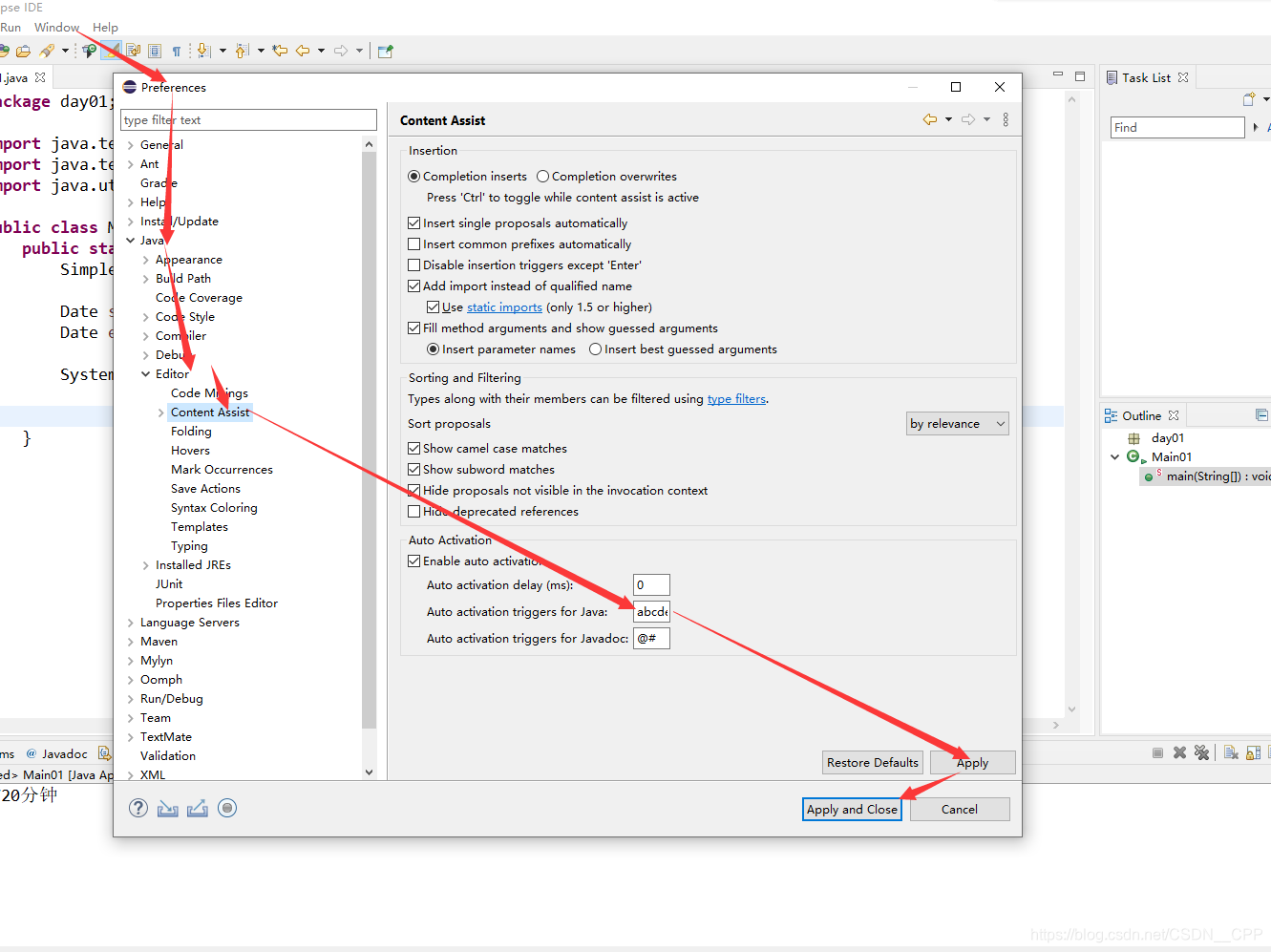
2. 代码自动保存
1.第一步:window-> Perferences-> General->WorkPlace -> build :勾选Save automatically before manual build

2.第二步:window-> Perferences->Run/Debug -> Launching:在Save required dirty…下勾选always

3. 常用快捷键
1. ctrl+2,L:为本地变量赋值
注:ctrl和2同时按完以后释放,再快速按L。不能同时按!2. Alt+方向键
这也是个节省时间的法宝。这个组合将当前行的内容往上或下移动。
3. ctrl+m
大显示屏幕能够提高工作效率是大家都知道的。Ctrl+m是编辑器窗口最大化的快捷键。
4. ctrl+.及ctrl+1:下一个错误及快速修改
ctrl+.将光标移动至当前文件中的下一个报错处或警告处。这组快捷键我一般与ctrl+1一并使用,即修改建议的快捷键。5.代码助手:
Ctrl+Space(简体中文操作系统是Alt+/)6.
Ctrl+D: 删除当前行7.Ctrl+shift+F:格式化当前代码
8.Alt+Shift+Z:包裹选中的代码
9.Ctrl+/:单行注释,再次Ctrl+/:取消单行注释
10.Ctrl+Shift+/:多行注释,Ctrl+Shift+\:取消多行注释
11.Ctrl+ -代码编辑区缩小,Ctrl+=放大。
4. 调试的相关快捷键
| F5 | 单步跳入 |
|---|---|
| F6 | 单步跳过 |
| F7 | 单步返回 |
| F8 | 继续 |
| Ctrl+Shift+D | 显示变量的值 |
| Ctrl+Shift+B | 在当前行设置或者去掉断点 |
| Ctrl+R | 运行至行(超好用,可以节省好多的断点) |